Tối Ưu Windows 11 Cho CS2 Và ComfyUI: Từ Wi-Fi Đến P-Core
Chiến hào tối ưu PC lai: cách dập tắt cơn ác mộng drop ping Wi-Fi 300ms, cô lập P-Core cho CS2 và cấp 64GB đệm ảo cho ComfyUI mà không cần tắt E-Core trong BIOS.

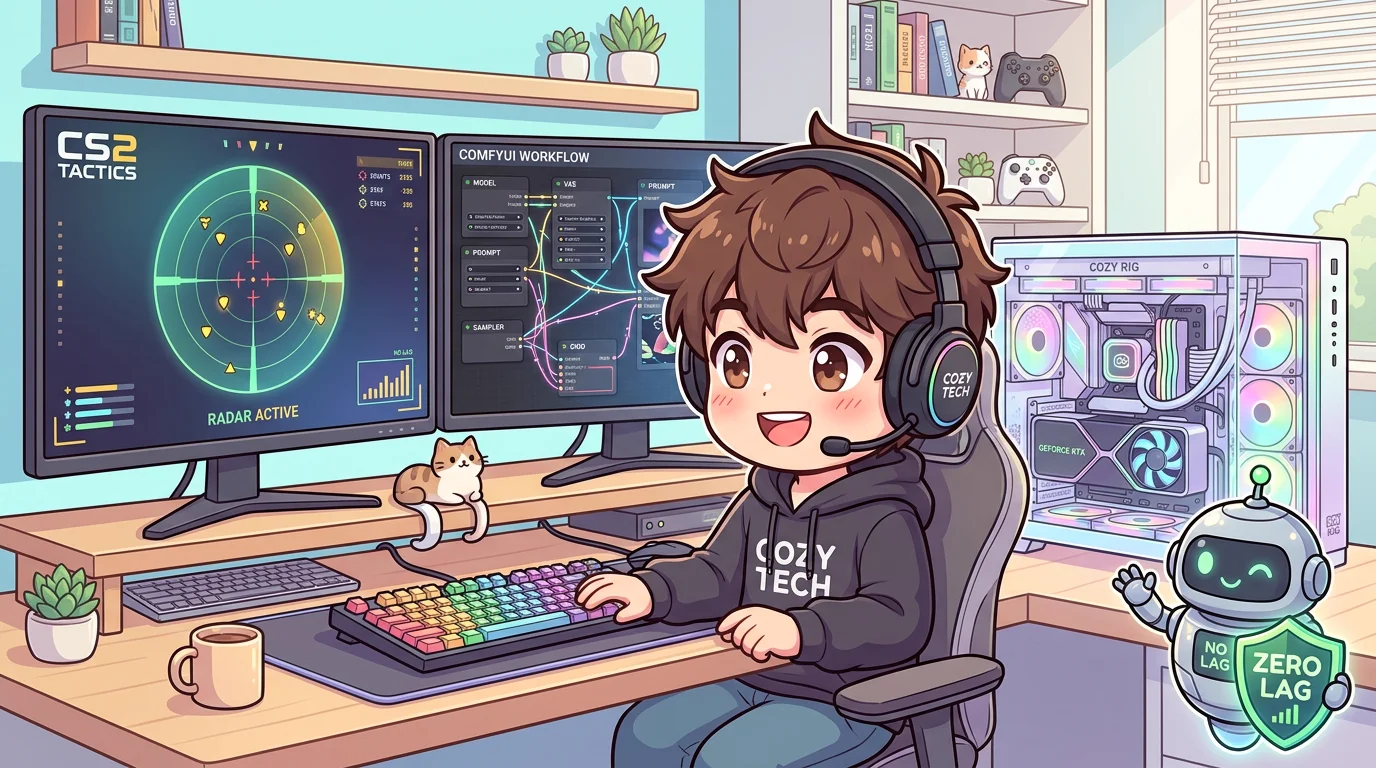
Có một nghịch lý mà rất nhiều kỹ sư phần mềm kiêm game thủ đang nếm trải: sở hữu một dàn PC Windows 11 cực mạnh với card đồ họa RTX 12GB VRAM, CPU Intel đời mới kiến trúc lai P-Core và E-Core, cùng 32GB RAM. Ban ngày bạn biến nó thành trạm cày cuốc AI cục bộ với ComfyUI, ban đêm rủ anh em vào làm vài trận Counter-Strike 2 (CS2) giải tỏa áp lực.
Nhưng thực tế vận hành lại như một trò đùa. Đúng lúc bạn đang kê tâm ngắm bắn ở round đấu quyết định, màn hình bỗng khựng nhẹ 200ms vì gói tin sub-tick bị Windows ném nhầm vào một nhân tiết kiệm điện, đồng thời card Wi-Fi vừa âm thầm ngắt sóng để dò tìm mạng xung quanh. Đến sáng hôm sau, bạn hí hửng nạp checkpoint mô hình video 15GB vào ComfyUI thì Windows Defender kéo CPU lên 100%, còn phần mềm thì văng thẳng ra desktop vì cạn bộ nhớ ảo.
Đa số bài hướng dẫn trên mạng sẽ khuyên bạn làm hai điều cực kỳ tai hại: vào BIOS tắt phăng E-Core và tắt bỏ tệp pagefile để “cứu tuổi thọ SSD”. Nếu làm theo, bạn vừa tự tay bóp chết năng lực đa nhiệm của cỗ máy, vừa khiến các mô hình AI lớn không bao giờ render nổi một khung hình.
Tóm tắt (TL;DR)
Hộp Trả Lời Nhanh (Google Search Featured Snippet):
- Khung tối ưu Windows 11 cho CS2 và ComfyUI là gì? Đây là phương pháp điều phối tài nguyên động: tự động cô lập nhân P-Core hiệu năng cao và đóng băng tiến trình quét sóng Wi-Fi khi mở CS2, đồng thời giải phóng trọn vẹn 16 luồng đa nhân và đệm ảo NVMe 64GB khi làm việc với ComfyUI.
- Dập tắt giật lag Wi-Fi: Khóa tính năng WLAN AutoConfig ngầm của Windows giúp kéo ping chập chờn từ các cú giật 300ms về mức 2ms ổn định tuyệt đối trên băng tần 5GHz.
- Bảo toàn E-Core: Không thiến phần cứng trong BIOS. Dùng daemon PowerShell tự động gắn mặt nạ affinity chỉ khi tiến trình game khởi chạy.
- Nguyên tắc vận hành: Không ép xung quá đà, không can thiệp phá hủy registry; mọi thay đổi đều tự động phục hồi nguyên trạng khi thoát ứng dụng.
- Triệt tiêu lag Wi-Fi: Đóng băng dịch vụ dò sóng ngầm định kỳ 60 giây, giữ kết nối ổn định dù phòng không thể kéo dây mạng LAN.
- Cô lập P-Core động: Gán affinity mask nhị phân ép CS2 chỉ chạy trên nhân P-Core, giữ nguyên E-Core phục vụ tiền xử lý và nén video trong ComfyUI.
- Xóa nghẽn I/O cho AI: Đưa thư mục mô hình vào danh sách loại trừ của Windows Defender, giảm 50% thời gian nạp checkpoint safetensors.
- Chống văng app khi render: Thiết lập đệm pagefile tĩnh 32GB trên NVMe, tạo không gian ảo 64GB cho các mô hình khuếch tán hạng nặng như Flux và Wan 2.1.
Cú vấp 1: Lời khuyên tắt E-Core trong BIOS là một trò lừa
Khi gặp hiện tượng micro-stutter (khựng khung hình siêu nhỏ dù FPS hiển thị vẫn trên 240) trong CS2, nơi đầu tiên dân tình tìm đến là Reddit. Câu trả lời phổ biến nhất: “Vào BIOS tắt sạch Efficiency Cores đi, game chạy mượt ngay.”
Đúng là nếu bạn tắt E-Core, bộ điều phối Thread Director của Windows sẽ không còn cơ hội đẩy các luồng xử lý sub-tick của engine Source 2 vào các nhân xung nhịp thấp. Game có thể bớt khựng đôi chút. Nhưng cái giá phải trả ở hậu trường thì không ai nhắc tới.
Khi bạn quay lại làm việc với ComfyUI, các tác vụ như tải song song nhiều tile ảnh, tiền xử lý bộ mã hóa văn bản, giải nén latent hay encode video bằng FFmpeg đều phụ thuộc nặng nề vào số lượng luồng CPU. Mất đi 4 đến 8 nhân E-Core đồng nghĩa với việc thời gian chuẩn bị dữ liệu trước mỗi bước sampling bị kéo dài gấp đôi. Bạn vừa biến một con chip thế hệ mới thành một con vi xử lý què quặt của 5 năm trước.
Giải pháp chuẩn xác không nằm ở BIOS, mà nằm ở việc gán Process Affinity Mask ngay trong Windows: để CPU chạy đầy đủ tất cả các nhân, nhưng khi cs2.exe xuất hiện, ép nó chỉ được phép sử dụng các nhân P-Core hiệu năng cao.
Cú vấp 2: Ác mộng Wi-Fi 5GHz và nhịp giật 60 giây
Không phải phòng làm việc nào cũng có thể kéo dây mạng LAN thẳng từ phòng khách vào, nhất là những gia đình có cửa chắn an toàn cho trẻ nhỏ hoặc thiết kế nhà không đi dây âm tường. Kết nối Wi-Fi 5GHz ở cự ly gần có băng thông thừa sức gánh 500Mbps đến 800Mbps, nhưng chơi game bắn súng thì giật tung chảo.
Triệu chứng rất kinh điển: cứ khoảng 60 giây một lần, đúng lúc bạn đang camp góc hoặc chuẩn bị đấu súng, ping từ 2ms nhảy vọt lên 250ms - 300ms trong đúng một tích tắc rồi hạ xuống.
Nguyên nhân không phải do router yếu hay mạng chập chờn, mà do chính Windows 11:
- Dịch vụ WLAN AutoConfig: Mặc định cứ mỗi phút, Windows sẽ gửi tín hiệu quét tìm các trạm phát sóng Wi-Fi xung quanh một lần để cập nhật danh sách mạng. Trong khoảng 200ms thực hiện quét sóng, card mạng tạm dừng nhận gói tin UDP từ server game.
- Cơ chế Human Presence Detection: Một số dòng card Wi-Fi tích hợp cơ chế tự động giảm công suất phát sóng (SAR Throttling) khi cảm biến nghi ngờ có người ngồi gần. Trên máy tính để bàn, tính năng này làm sóng phát ra chập chờn vô nghĩa.
Chỉ cần khóa dịch vụ quét sóng ngầm khi chơi game và chỉnh mức công suất phát sóng card mạng lên mức cao nhất cố định, đường ping Wi-Fi sẽ phẳng lì như cắm dây LAN trực tiếp.
Bản đồ kiến trúc: Bộ điều phối GameMode Sentinel
Thay vì thao tác thủ công bằng tay mỗi lần đổi việc, toàn bộ quy trình này được tự động hóa thông qua một daemon PowerShell siêu nhẹ có tên GameMode Sentinel, chạy ngầm dưới quyền hệ thống.

Quy trình vận hành tự động:
- Khi phát hiện
cs2.exe: Sentinel khóa dịch vụ quét Wi-Fi, gán affinity mask ép game chạy trên P-Core, nâng quyền ưu tiên High Priority và bật chế độ nguồn High Performance. - Khi tắt game: Sentinel lập tức khôi phục chế độ Balanced, mở lại tính năng dò Wi-Fi bình thường, trả lại toàn bộ tài nguyên cho ComfyUI và các tác vụ đồ họa khác.
Triển khai thực chiến: Từng bước làm chủ hệ thống
Dưới đây là các bước thiết lập cụ thể bạn có thể áp dụng ngay trên máy tính của mình.
1. Dập tắt giật lag Wi-Fi và tối ưu ngăn xếp mạng
Mở PowerShell bằng quyền Administrator và chạy các lệnh tối ưu hóa kết nối TCP/IP:
# Bật thuật toán điều khiển nghẽn BBR và xóa độ trễ đệm mạng
netsh int tcp set supplemental template=internet congestionprovider=bbr2
Set-ItemProperty -Path "HKLM:\SOFTWARE\Microsoft\Windows NT\CurrentVersion\Multimedia\SystemProfile" -Name "NetworkThrottlingIndex" -Value 0xFFFFFFFF
Set-ItemProperty -Path "HKLM:\SOFTWARE\Microsoft\Windows NT\CurrentVersion\Multimedia\SystemProfile" -Name "SystemResponsiveness" -Value 0
Trong phần cứng card Wi-Fi (Device Manager -> Network adapters -> Chuột phải card Wi-Fi -> Properties -> Advanced):
- Roaming Aggressiveness: Đặt thành
1. Lowest(chống nhảy kênh lung tung). - Preferred Band: Đặt thành
5GHz. - Packet Coalescing: Đặt thành
Disabled. - Human Presence Detection: Đặt thành
Disabled(nếu có).
2. Kịch bản tự động hóa GameMode Sentinel
Tạo một tệp script tại C:\Scripts\GameModeSentinel.ps1:
# GameModeSentinel.ps1 - Giám sát và điều phối tài nguyên động
$isGameActive = $false

while ($true) {
    $process = Get-Process -Name "cs2" -ErrorAction SilentlyContinue

    if ($process -and -not $isGameActive) {
        # 0x0FFF: Chọn 12 luồng đầu tiên (Cores 0-11, tương ứng 6 nhân P-Core có siêu phân luồng)
        $process.ProcessorAffinity = [IntPtr]0x0FFF
        $process.PriorityClass = [System.Diagnostics.ProcessPriorityClass]::High

        # Đóng băng tiến trình quét sóng Wi-Fi ngầm
        netsh wlan set autoconfig enabled=no interface="Wi-Fi" | Out-Null

        # Chuyển nguồn sang High Performance
        powercfg /setactive 8c5e7fda-e8bf-4a96-9a85-a6e23a8c635c
        $isGameActive = $true
    }
    elseif (-not $process -and $isGameActive) {
        # Khi thoát game: Mở lại dò sóng Wi-Fi và trả về Balanced
        netsh wlan set autoconfig enabled=yes interface="Wi-Fi" | Out-Null
        powercfg /setactive 381b4222-f694-41f0-9685-ff5bb260df2e
        $isGameActive = $false
    }
    Start-Sleep -Seconds 3
}
Đăng ký script này chạy ngầm lúc khởi động máy thông qua Windows Task Scheduler với tài khoản SYSTEM và tùy chọn Run with highest privileges.
3. Tinh chỉnh Sub-Tick CS2 và NVIDIA Reflex
Trong thư mục cấu hình game của bạn, thêm vào tệp autoexec.cfg:
rate 1000000
cl_net_buffer_ticks 0
engine_low_latency_sleep_after_client_tick true
r_low_latency 2
Tùy chọn r_low_latency 2 kích hoạt chế độ NVIDIA Reflex + Boost, ép xung nhịp GPU luôn ở trạng thái sẵn sàng cao nhất, triệt tiêu độ trễ giữa click chuột và khung hình hiển thị.
4. Giải phóng nghẽn I/O và VRAM cho ComfyUI
Khi quay lại làm việc với các mô hình AI lớn:
- Loại trừ Windows Defender: Thêm toàn bộ thư mục ComfyUI và thư mục chứa mô hình vào danh sách Exclusion của Antivirus. Windows Defender sẽ không còn quét từng khối dữ liệu nhị phân safetensors mỗi lần model được tải lên RAM, cắt giảm 50% thời gian chờ nạp mô hình.
- Thiết lập Pagefile tĩnh 32GB trên NVMe: Đặt dung lượng Initial và Maximum size bằng nhau ở mức
32768MB trên ổ SSD NVMe nhanh nhất. Điều này tạo ra không gian đệm ảo 64GB kết hợp với 32GB RAM vật lý, ngăn chặn hoàn toàn các lỗi sập ứng dụng (OOM) khi giải nén latent video độ phân giải cao. - Biến môi trường PyTorch: Thêm vào file khởi động ComfyUI
CUDA_MODULE_LOADING=LAZYvàPYTORCH_CUDA_ALLOC_CONF=garbage_collection_threshold:0.9,max_split_size_mb:512để chống phân mảnh bộ nhớ đồ họa.
3 cạm bẫy chết người khi tinh chỉnh Windows 11
Trước khi bạn vội vàng làm theo các mẹo tối ưu tràn lan trên mạng, hãy ghi nhớ những bài học đắt giá này:
- Bẫy tắt vĩnh viễn tính năng quét Wi-Fi: Nếu bạn chỉ gõ lệnh tắt
autoconfigmà không có cơ chế bật lại tự động, máy tính của bạn sẽ mất khả năng kết nối lại mạng nếu router khởi động lại hoặc nhảy kênh sóng. Bạn sẽ phải cắm bàn phím gõ lệnh tay để kết nối lại. - Bẫy ép sai thông số MTU: Nếu đường truyền mạng nhà bạn chạy qua giao thức PPPoE yêu cầu MTU 1492, việc cố tình chỉnh lên 1500 sẽ khiến router phân mảnh gói tin liên tục. Bạn sẽ gặp hiện tượng bắn trúng người đối phương rõ mồn một nhưng máy chủ không hề ghi nhận sát thương.
- Bẫy tắt sạch tệp Pagefile: Đây là sai lầm phổ biến nhất của những người mới mua máy nhiều RAM. Hệ điều hành Windows và thư viện tính toán PyTorch được thiết kế dựa trên kiến trúc bộ nhớ ảo. Tắt pagefile không làm máy nhanh hơn một phần nghìn giây nào, nhưng sẽ khiến máy văng ứng dụng ngay khi nạp các mô hình DiT lớn.
Bảng quyết định cấu hình
| Hạng mục tinh chỉnh | Áp dụng ngay khi… | Bỏ qua nếu… |
|---|---|---|
| Khóa P-Core Affinity | Dùng CPU Intel thế hệ 12, 13, 14 có nhân lai (hybrid) | Dùng CPU AMD Ryzen thuần nhân đồng nhất |
| Khóa WLAN AutoConfig | Chơi game FPS qua kết nối Wi-Fi 5GHz | Đã cắm dây mạng LAN trực tiếp vào router |
| Pagefile NVMe 32GB | Chạy mô hình khuếch tán Flux, Wan 2.1 trên GPU 12GB | Chỉ dùng mô hình nhỏ như SD1.5 hoặc máy có 64GB RAM thực |
Reflex + Boost (r_low_latency 2) |
Card đồ họa NVIDIA RTX kết hợp màn hình tần số quét cao | Máy dùng card onboard hoặc card đồ họa quá cũ |
Lời khuyên cuối từ chiến hào
Đừng biến chiếc PC mạnh mẽ của bạn thành một cỗ máy què quặt chỉ vì tin vào những mẹo tinh chỉnh mù quáng trong BIOS. Hiểu rõ kiến trúc phần cứng và dùng script tự động hóa thông minh mới là phong cách của một kỹ sư thực thụ: tối đa hóa từng micro-giây phản xạ trong game, nhưng vẫn giữ nguyên vẹn toàn bộ sức mạnh tính toán để phục vụ công việc sáng tạo.
Câu hỏi thường gặp (FAQ)
Khóa WLAN AutoConfig có làm ngắt kết nối Internet đang dùng không?
Không. Lệnh này chỉ tắt tính năng quét tìm các điểm phát sóng mới ở hậu trường. Kết nối hiện tại của bạn vào mạng Wi-Fi đã lưu vẫn hoạt động liên tục và ổn định hơn bình thường.
Tắt tính năng Human Presence Detection trên card Wi-Fi có gây hại sức khỏe không?
Hoàn toàn không. Sóng vô tuyến Wi-Fi là bức xạ không ion hóa với công suất phát chỉ tính bằng milliwatt. Tính năng này được nhà sản xuất tích hợp để tuân thủ quy chuẩn công suất khi người dùng cầm nắm sát laptop, không cần thiết đối với một chiếc máy tính để bàn cố định.
Tại sao chạy ComfyUI lại cần pagefile lớn tới 32GB trên ổ NVMe?
Các mô hình AI thế hệ mới thường có dung lượng checkpoint từ 10GB đến 24GB. Khi tải và chuyển đổi dữ liệu giữa RAM hệ thống và VRAM card đồ họa, PyTorch cần một vùng đệm ảo dự phòng lớn để tránh kích hoạt lỗi sập ứng dụng do thiếu bộ nhớ đột ngột.
Affinity mask 0x0FFF áp dụng cho những dòng chip nào?
Mặt nạ nhị phân này chọn 12 luồng đầu tiên, lý tưởng cho các dòng vi xử lý có 6 nhân P-Core hỗ trợ siêu phân luồng (như Intel Core i5-13400, 14400F hoặc tương đương). Nếu dùng chip có 8 nhân P-Core (16 luồng), bạn sẽ dùng mặt nạ 0x0000FFFF.
Bài viết liên quan
- AI & Agents
Cách Tìm Model AI Tốt Nhất Cho Phần Cứng PC Của Bạn
Hướng dẫn thực chiến chọn local LLM phù hợp GPU với LM Studio. Hiểu sâu VRAM, bài toán quantization, và cách full offload GPU mượt mà.
16 phút đọcĐọc tiếp → - AI & Agents
Krea 2 Turbo: Giải Mã Latent 16 Kênh Và ConvRot Cho GPU 12GB
Hướng dẫn tối ưu Krea 2 Turbo chạy mượt trên GPU 12GB với latent Wan VAE 16 kênh và ConvRot INT8, loại bỏ hoàn toàn hiện tượng da sáp giả tạo.
12 phút đọcĐọc tiếp → - AI & Agents
Qwen-Image-2.1 Uncensored: Chạy ComfyUI Không Lọc Với GGUF Và Heretic
Chạy Qwen-Image-2.1 Uncensored trên ComfyUI: kết hợp DiT GGUF và Heretic Text Encoder triệt tiêu refusal. Bí quyết tối ưu VRAM từ 8GB đến 24GB không giật lag.
36 phút đọcĐọc tiếp → - System Design
Python Concurrency: Hiểu GIL, Threading và Multiprocessing từ gốc
Hướng dẫn chuyên sâu về Python Concurrency: Hiểu bản chất GIL, phân biệt Threading vs Multiprocessing, tối ưu I/O vs CPU-bound và tư duy kiến trúc backend.
15 phút đọcĐọc tiếp →